关键术语
常见表格示例
以下是您在我们企业秘书服务过程中可能收到的一些表格示例:
变更资料
更新董事和股东的个人信息,如姓名、地址、证件号码或国籍。
董事利益申报
根据公司法要求,申报在其他公司的董事职位和持股情况。
ECI 预估应税收入
为IRAS税务申报提供预估收入和应税收入数据。
公司注册
提供注册详情,如公司名称、业务活动、董事、股东和股本。
KYC / 尽职调查
提交身份验证文件和受益所有权信息以符合合规要求。
年度合规表格
确认公司详情、高管任命和财务年度信息以用于年度申报。
提交人和审阅人角色
在大多数情况下,表格会直接发送给提交人 — 即填写和提交表格的人。审阅人是可选的。如果您的组织需要有人在提交前检查表格,请告知我们,我们可以将审阅人添加到工作流程中。
提交人
- 打开表格,填写字段,上传文件和添加签名
- 提交前审查所有详情
- 唯一可以提交表格的人员
审阅人可选
- 可以填写字段,上传文件和添加签名
- 无法提交 — 点击"审阅完成"转交给提交人
- 如果您的组织需要审阅人,请告知我们
1填写表格
您无需账户即可填写表格。所有操作都在您的浏览器中完成,支持桌面和移动设备。您只需要包含安全链接的表格邀请邮件。
表格邀请
当表格分配给您时发送的包含安全链接的邮件
网页浏览器
桌面或移动端的任何现代浏览器 — 无需安装软件
无需注册
直接通过邮件中的链接填写和提交 — 无需注册或登录
1打开表格链接
查看您的邮件,找到包含链接或按钮的消息以打开表格。点击后表格将直接在浏览器中加载 — 无需登录或下载。
数字表格请求
一份表格已发送给您填写。请点击下方按钮打开并填写表格。
This link will open the form in your browser. No account required.
示例表格邀请 — 实际邮件内容和品牌标识可能不同
2阅读说明
在填写任何内容之前,请花一点时间浏览整个表格。阅读顶部的任何说明或指导文字 — 这些说明解释了需要什么信息、您可能需要准备哪些文件,以及发送方的任何特定要求。
开始填写前
- 阅读表格顶部提供的所有说明和指导文字
- 浏览整个表格以了解所要求的内容
- 准备可能需要上传的支持文件(如身份证副本、公司简介、决议)
- 如果已分配审阅人,请了解您的角色 — 您是审阅人还是提交人?
自动保存
您的回答每隔几秒自动保存。您可以关闭页面稍后返回 — 输入的所有内容仍然存在。
无时间限制
按照自己的节奏填写 — 表格本身不设截止时间。
响应式设计
表格在桌面、平板和手机上均可使用 — 布局自动调整。
安全连接
所有数据通过加密连接 (HTTPS) 传输。
3填写表格
逐步完成表格的每个部分。大多数字段一目了然 — 按照标签和占位提示操作即可。以下是您可能遇到的常见字段类型:
| 字段类型 | 示例 |
|---|---|
文本字段 | 全名 John Doe |
下拉列表 | 国籍 Singaporean |
日期选择器 | 出生日期 15 Jan 1990 |
文件上传 | 上传证件副本 拖放或点击 |
星级评分 | 评价您的体验 |
签名 | 您的签名 插入清除 |
重复项
某些表格需要多个条目 — 例如,公司董事或股东列表。点击 + 添加项目按钮添加新行。要删除条目,点击旁边的垃圾桶图标。您可以根据需要添加任意多行。
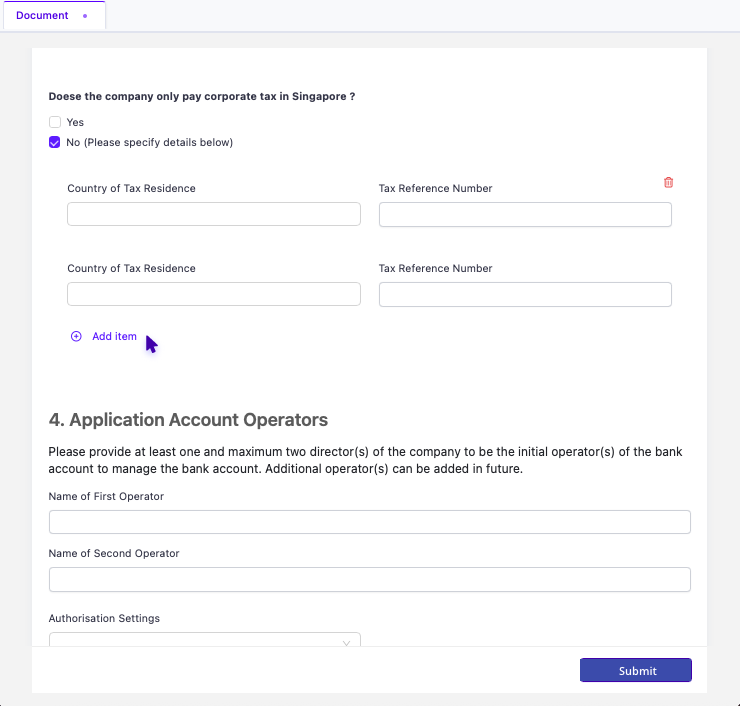
条件显示部分
表格的某些部分默认隐藏,只有当您选择特定选项时才会显示。例如,如果您对某个问题回答"是",可能会出现额外的字段供您填写。如果您将答案改回,这些字段将再次隐藏。
额外字段根据您的回答出现
4来自团队的消息
在您填写表格期间,您可能会通过邮件收到我们内部工作人员的消息。这些消息可能是对特定字段的说明、对额外文件的要求,或帮助您正确完成表格的指导。所有消息都通过邮件发送给您,并附有在表格上查看消息的链接。
说明
如果任何字段需要进一步解释,或他们注意到需要您注意的事项,我们的团队可能会通过邮件向您发送消息。
文件请求
您可能会收到一封邮件,要求您上传额外的支持文件。消息将说明需要什么。
5审阅并提交
这是最重要的步骤。在完成审阅或提交表格之前,请花时间仔细检查每个部分。一旦提交,表格将被锁定。
提交之前 — 仔细检查
- 您是否已填写所有必填字段?查看是否有高亮或必填部分。
- 所有上传的文件是否正确?验证文件名并确保附加了正确的版本。
- 您的签名是否已就位?检查签名是否清楚地显示在签名字段中。
- 您是否已阅读我们团队的所有消息并处理了他们的请求?
- 详细信息是否准确?仔细核对姓名、日期、证件号码和金额。
提交人
- 审阅表格 — 如需更新任何信息。
- 确保所有必填字段已完成,包括您的姓名、职位和签名。
- 点击表格底部的"提交"按钮发送已完成的表格。
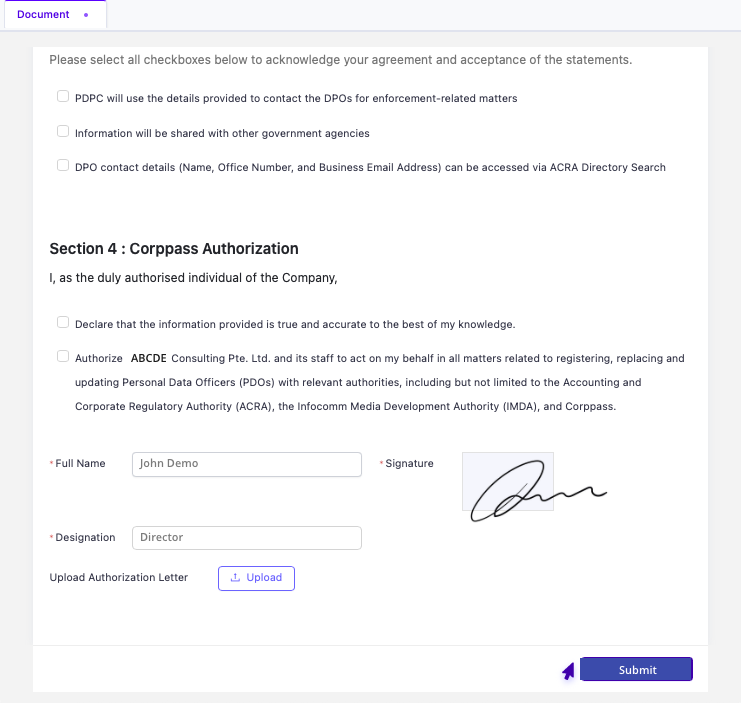
审阅人可选
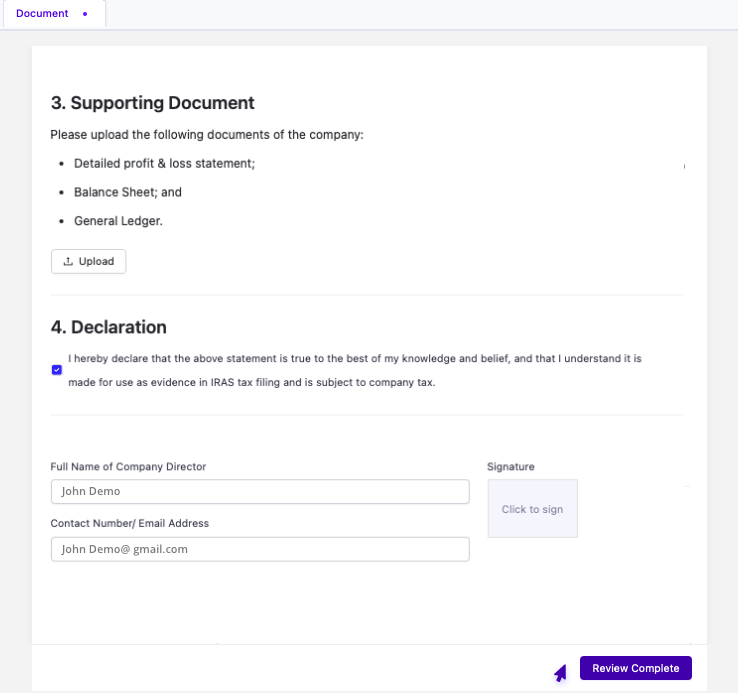
如果您的组织已分配审阅人,此部分适用于您。否则请跳过 — 您是提交人(见上文)。
- 检查表格并确保所有部分都已正确填写。
- 点击表格底部的"审阅完成"按钮。
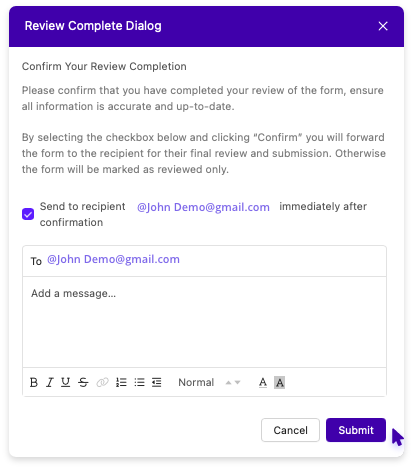
- 确认对话框将出现 — 勾选复选框将表格发送给提交人,添加可选消息,然后点击提交。
- 表格将转交给提交人进行最终审阅和提交。
6提交之后
表格提交后将被锁定,您将无法再进行编辑。我们的团队将审核提交的内容并进行相应处理。
提交后发现错误?
不用担心 — 如果您在提交后发现错误,请尽快联系我们。我们可以重新打开表格,让您进行更正并重新提交。越早联系,越容易修复。