关键术语
1签署文件
您无需账户即可签署。所有操作都在您的浏览器中完成,支持桌面和移动设备。您只需要包含安全链接的签署邀请邮件。
签署邀请
由文件发送方发送的包含安全签署链接的邮件
网页浏览器
桌面或移动端的任何现代浏览器 — 无需安装软件
无需注册
直接通过邮件中的链接签署 — 无需注册或登录
1打开签署链接
您会收到一封包含安全链接的邮件通知。点击按钮即可在浏览器中直接打开签署页面。
数字签署请求
一份文件已发送给您进行签署。请点击下方按钮审阅并签署。
This link will open the document in your browser. No account required.
示例签署邀请 — 实际邮件内容和品牌标识可能不同
您可能收到的邮件通知
签署邀请
当有文件需要您签署时,包含安全链接的邮件。
签署提醒
如果您尚未签署,包含相同签署链接的跟进邮件。
签署完成
发送方审核并标记信封为完成后的通知。您可以下载已签署的PDF。
信封已取消
发送方取消信封后的通知。签署链接将不再有效。
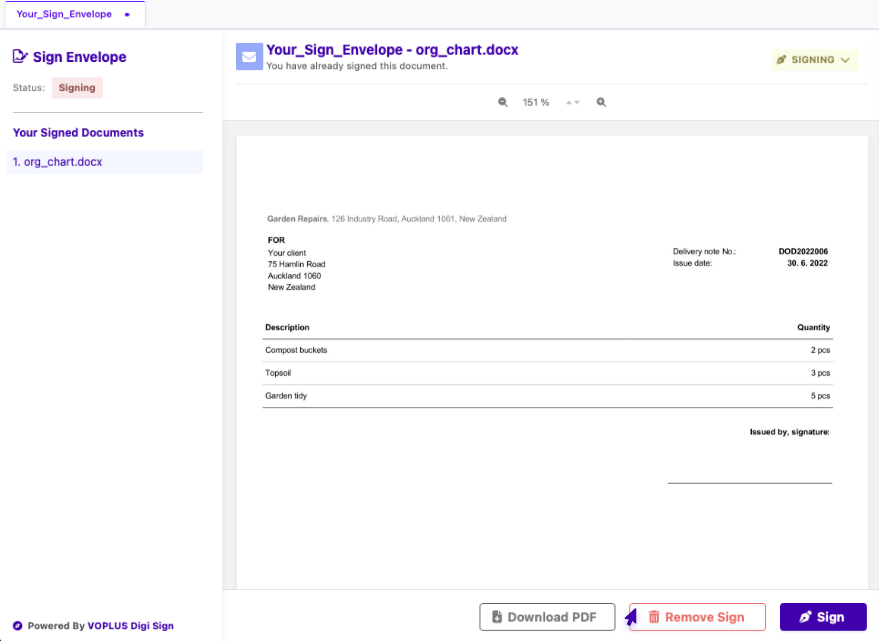
2了解签署界面
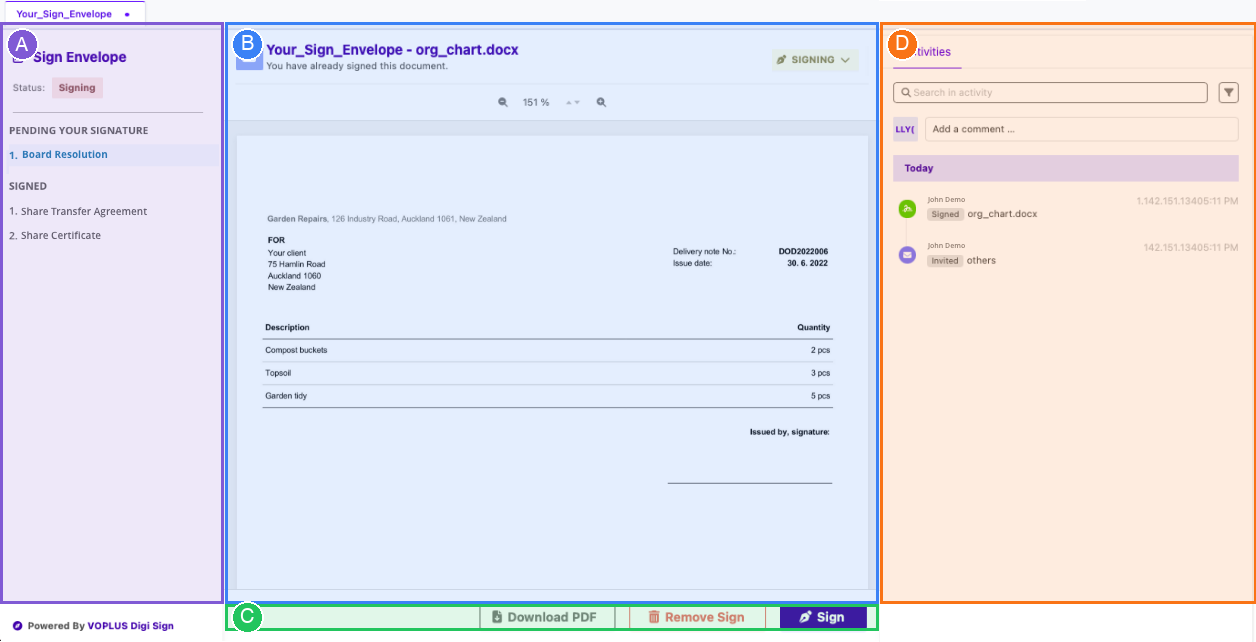
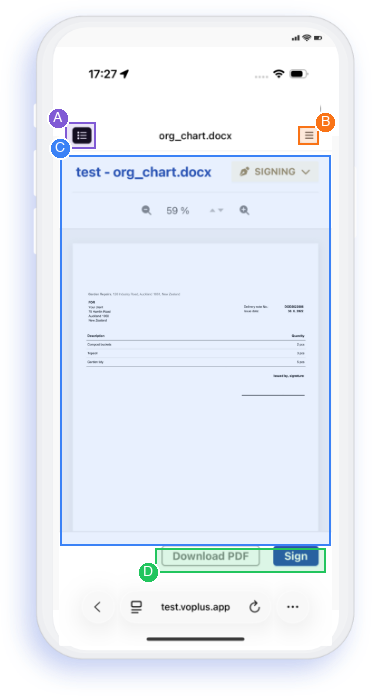
打开签署链接后,您将看到签署界面。以下是桌面端和移动端主要区域的快速概览。
桌面端布局
文件列表
信封中的所有文件,按状态分组 — 待您签署和已签署。
文件预览
所选文件的完整内容。使用缩放控件调整视图。
操作按钮
下载PDF、移除签名(如在撤销窗口内)和签署。
活动日志
所有事件的时间线 — 谁签署了、何时发送了邀请,以及任何评论。
移动端布局
文件列表切换
点击打开文件列表。浏览并切换信封中的文件。
活动日志切换
点击打开活动日志。查看签署事件的完整时间线。
文件预览
带缩放控件的所选文件。滚动查看完整内容。
操作按钮
下载PDF和签署按钮固定在底部,便于操作。
3审阅并签署文件
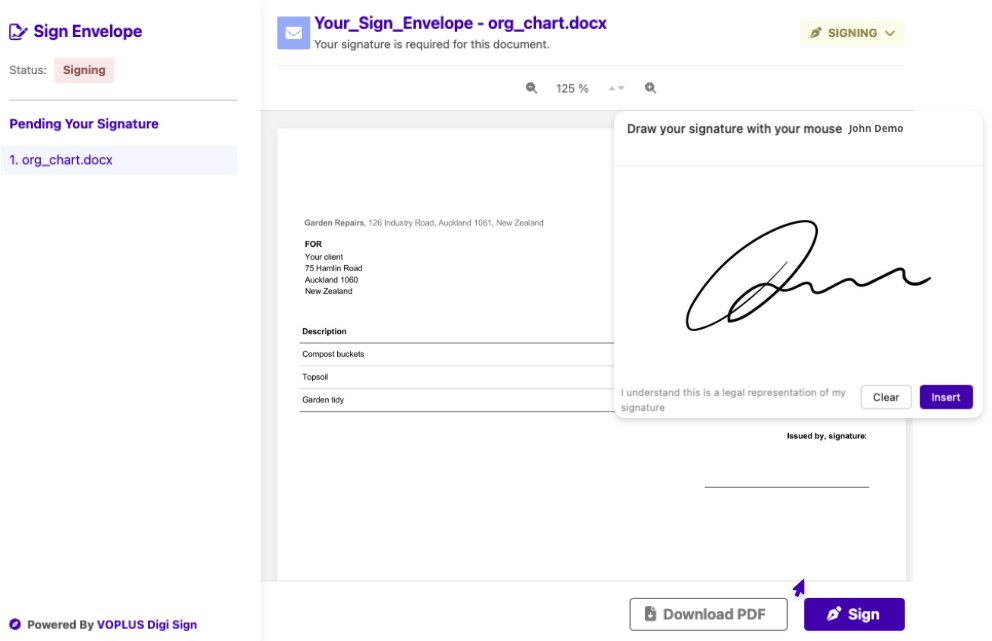
使用预览区域仔细阅读文件。准备好后,点击签署按钮。数字签名立即生效 — 文件状态从"待您签署"更新为"已签署",签署事件会带时间戳记录在活动日志中。如果信封包含多个文件,系统会自动提示您打开下一个文件。
4下载已签署PDF
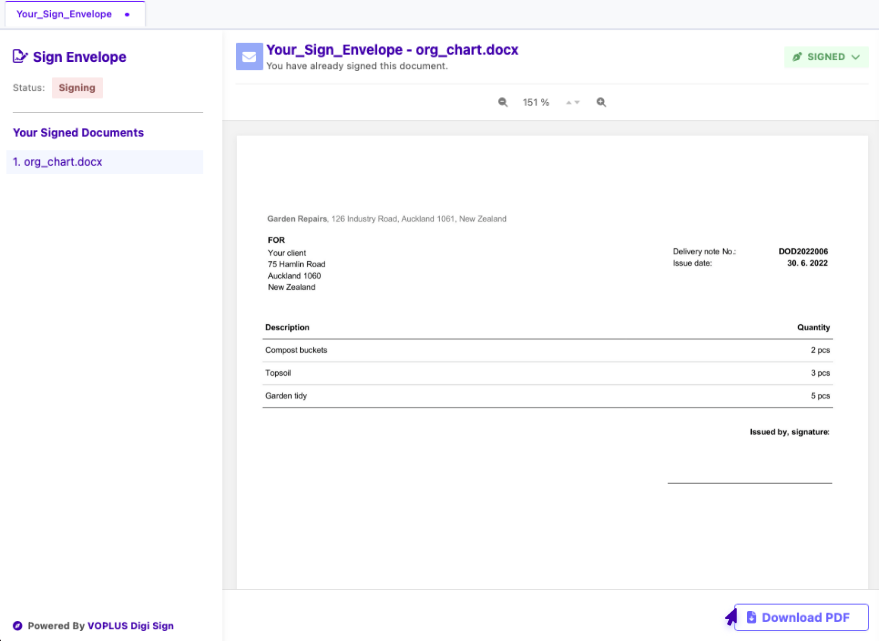
签署后,您可以下载包含所有签名、时间戳和审计追踪的完整文件。签署链接保持有效 — 您可以随时重新访问页面再次下载PDF。
撤销签名
您可以在签署后15分钟内撤销签名,前提是之后没有其他参与者签署。点击"移除签名"按钮并提供撤销原因。
信封完成
发送方会审核信封并将其标记为完成。并非所有签署人都需要签署 — 例如,普通决议或特别决议在达到所需多数签署后即可完成。一旦完成,文件定稿 — 不再允许进一步的签名或编辑 — 所有参与者都会收到完成邮件。
已完成
以特别决议通过 (75%)
You can download the signed PDF from the link below.
示例完成邮件 — 实际内容和品牌标识可能不同